Das Histogramm auf einen Blick
Die Kernfunktion: Ein Helligkeitsdiagramm, das die Verteilung aller Tonwerte von absolutem Schwarz (ganz links) bis zu reinem Weiß (ganz rechts) darstellt.
Warum das Display täuscht: In der Dunkelheit wirkt jedes Display strahlend hell; im gleißenden Sonnenlicht blendet die Umgebung und das Foto erscheint oft zu dunkel.
Linker Rand (Tiefen / Schatten): Schlägt die Kurve am linken Rand an, sind dunkle Bereiche abgesoffen (reines Schwarz ohne Zeichnung).
Rechter Rand (Lichter / Highlights): Schlägt die Kurve am rechten Rand an, sind helle Bereiche ausgefressen (Clipping / reines Weiß ohne Bildinformation).
Die Faustregel bei Gegenlicht: Lieber dezent unterbelichten als überbelichten. Dunkle Tiefen lassen sich in der RAW-Entwicklung hervorragend anheben – ausgebrannte Lichter sind unwiederbringlich verloren.
Die mit * markierten Links sind Affiliate-Links. Wenn du darüber kaufst, bekommen wir eine Provision – für dich entstehen keine Extrakosten! Danke für deine Unterstützung.
Das Histogramm für Anfänger einfach erklärt


Lass dich von der technischen Kurve nicht verunsichern: Du musst weder Mathematik noch Physik verstehen, um das Histogramm zu nutzen. Für den Anfang brauchst du dir exakt eine einzige Sache zu merken: Die Ränder links und rechts sind verboten!
So nutzt du das Histogramm nach jedem Foto:
- Drücke die Bild-Wiedergabe-Taste (das kleine Dreieck/Play-Symbol) und drücke danach mehrfach auf die „DISP“- oder „INFO“-Taste, bis das kleine Kurven-Diagramm neben deinem Foto erscheint.
- Schau dir nur die beiden äußeren Ränder an:
- Klebt der Berg am linken Rand? → Dein Bild ist zu dunkel (unterbelichtet). Schatten haben keine Zeichnung mehr.
- 👉 Lösung: Drücke auf die +/–Taste und drehe auf +1, um das Bild heller zu machen.
- Klebt der Berg am rechten Rand? → Dein Bild ist zu hell (überbelichtet). Der Himmel wird zu einer weißen Fläche.
- 👉 Lösung: Drücke auf die +/–Taste und drehe auf -1, um das Bild dunkler zu machen.
- Der Berg hat zu beiden Rändern etwas Abstand? → Volltreffer! Dein Foto ist perfekt belichtet. Du hast alle Details im Kasten und kannst beruhigt weiterziehen.
Tipp: Solange das Histogramm weder links noch rechts anstößt, liegt die Belichtung in einem guten Bereich – ganz egal, wie wild die Zacken in der Mitte aussehen!
Warum dich das Kameradisplay täuscht
Sich bei der Belichtungskontrolle nur auf die Bildansicht des Kameradisplays zu verlassen, ist einer der häufigsten Fehler von Foto-Einsteigern:
Das JPEG-Vorschaubild: Das Displaybild und das Live-Histogramm einer Kamera basieren selbst bei eingestelltem RAW-Format immer auf einem intern komprimierten JPEG-Vorschaubild. Das bedeutet: Wenn die Kamera im Display bereits Alarm schlägt, schlummern in der eigentlichen RAW-Datei meist noch wertvolle Rettungsreserven.
Die Dunkelheits-Falle: Wenn du nachts oder in der Dämmerung fotografierst, weiten sich deine Pupillen. Ein auf dem Display leuchtendes Bild wirkt dadurch strahlend und ausreichend belichtet. In Wahrheit ist die Datei oft unterbelichtet, was du erst zu Hause am Rechner merkst.
Die Sonnenlicht-Falle: Stehst du mittags bei strahlendem Sonnenschein am Strand oder auf einem Berggipfel, überstrahlt das Umgebungslicht das Display. Das Vorschaubild wirkt viel zu dunkel, du korrigierst über die Belichtungskorrektur fälschlicherweise nach oben – und brennst die Lichter unwiderruflich aus.
Den Aufbau des Histogramms verstehen
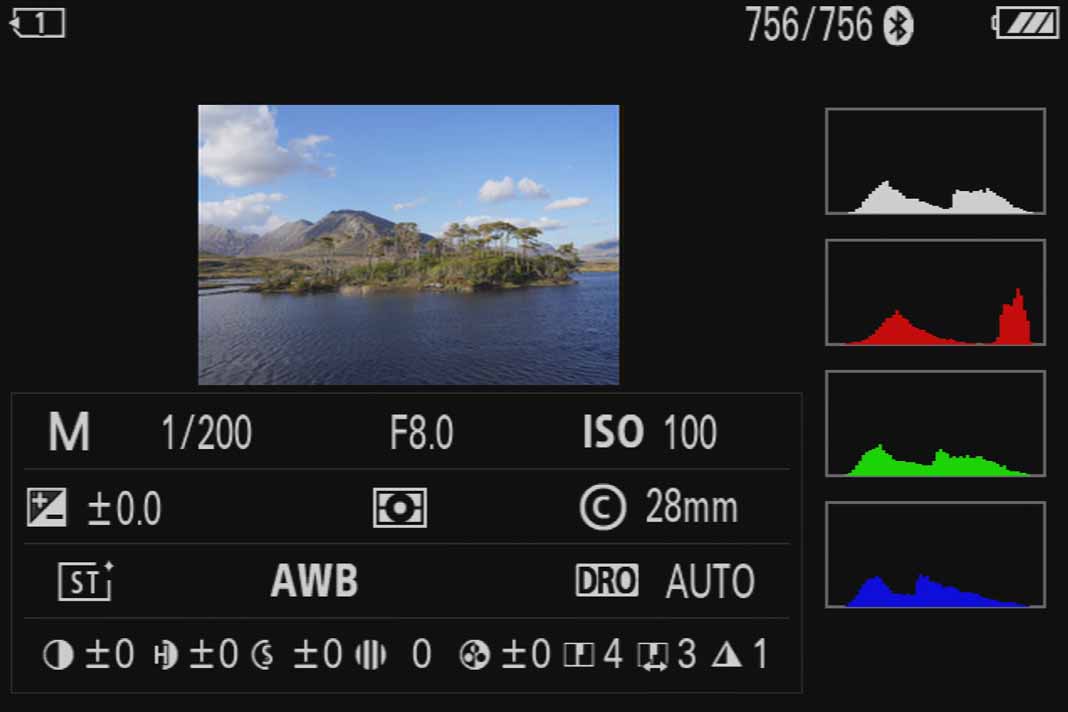
Das Helligkeits-Histogramm (Luminanz) liest du von links nach rechts wie eine Landkarte der Helligkeit. Die horizontale Achse zeigt alle Tonwerte, während die vertikale Achse (also die Höhe der Balken) abbildet, wie viele Pixel deines Bildes diesen Helligkeitswert besitzen.
- Linker Bereich (Schatten & Tiefen): Hier sammeln sich alle dunklen Bildbestandteile wie finstere Felsspalten, schattige Bäume oder der Nachthimmel.
- Mittlerer Bereich (Mitteltöne): Beinhaltet durchschnittliche Helligkeiten wie Gras, Hauttöne, Steine und Fassaden.
- Rechter Bereich (Lichter & Highlights): Hier liegen helle Wolken, Schnee, Gischt, Reflexionen und der Himmel.
Wichtig: Berührt die Kurve den oberen Rand des Diagramms, ist das unproblematisch. Es zeigt lediglich, dass dein Bild sehr viele Pixel mit genau derselben Helligkeitsstufe besitzt (z. B. eine einheitlich graue Wand). Kritisch wird es erst, wenn die Kurve an den seitlichen Rändern (links oder rechts) anschlägt!
Die 4 typischen Histogramm-Typen in der Praxis
| Histogramm-Typ | Visuelle Kurve | Bedeutung für dein Bild | Empfohlene Handlung |
|---|---|---|---|
| Ausgewogen („Glockenform“) | Berg mittig, läuft zu beiden Seiten sanft aus | Perfekte Standardbelichtung; alle Tonwerte sauber erfasst | Keine Korrektur nötig, ideales Bild für die Bildbearbeitung |
| Nach links geschoben | Hauptberg klebt links, Ausschlag an linkem Rand | Bild ist unterbelichtet oder das Motiv ist von Natur aus dunkel | Bei Nacht/Wald okay; sonst Belichtungszeit verlängern oder ISO erhöhen |
| Nach rechts geschoben | Hauptberg klebt rechts, Ausschlag am rechten Rand | Bild ist überbelichtet; Lichter drohen auszureißen | Bei Schnee/Strand teils normal; sonst Verschlusszeit verkürzen / Blende schließen |
| Beidseitig anschlagend | Ausschläge ganz links und ganz rechts | Extremer Dynamikumfang (z. B. Gegenlicht, harter Sonnenuntergang) | Belichtungsreihe (HDR) aufnehmen oder Lichter priorisieren |
Tiefen vs. Lichter: Was lässt sich in der Bildbearbeitung retten?
Stehst du vor einer extrem kontrastreichen Lichtsituation und dein Kamerasensor stößt an seine Dynamikgrenze, musst du dich vor dem Auslösen entscheiden: Rette ich die dunklen Tiefen oder die hellen Lichter? Die Antwort ist eindeutig:
Abgesoffene Tiefen (linker Rand) = Fast immer zu retten: Selbst in extrem dunklen Bildpartien stecken in modernen RAW-Dateien verblüffend viele Bilddetails. Über den Tiefen-Regler in Adobe Lightroom lassen sich Felsstrukturen und Gesichter rauscharm aufhellen – besonders dank moderner KI-Entrauschung.
Ausgefressene Lichter (rechter Rand) = Unwiderruflich verloren: Ein Pixel, der den maximalen Helligkeitswert erreicht hat, speichert nur noch reines Weiß (255/255/255). Hier gibt es keine Farbinformationen mehr. Ziehst du die Lichter in Lightroom herunter, wird der Bereich nicht blau oder bunt, sondern hässlich aschgrau.
Merke dir: Belichte bei extremen Kontrasten im Zweifel immer etwas zu dunkel (auf die Lichter belichten), anstatt zu helle Bildbereiche ausbrennen zu lassen!
ETTR vs. ETTL: Zwei Profi-Techniken einfach erklärt
Fortgeschrittene Fotografen nutzen das Histogramm nicht nur defensiv, sondern steuern die Tonwerte ganz gezielt:
1. ETTR (Expose To The Right – Nach rechts belichten)
Das physikalische Prinzip: Digitale Kamerasensoren speichern im hellsten Viertel der Tonwerte mehr als die Hälfte aller erfassbaren Bildinformationen.
- Die Technik: Du belichtest dein Foto ganz bewusst so hell, dass der Helligkeitsberg im Histogramm möglichst weit nach rechts wandert – ohne jedoch an den rechten Rand anzustoßen.
- Das Ergebnis: Auf dem Kameradisplay wirkt das Bild zunächst zu hell. In Lightroom ziehst du die Belichtung anschließend um eine halbe bis ganze Blendenstufe herunter. Das Resultat ist maximale Detailzeichnung mit extrem geringem Bildrauschen.
- Ideal für: Gleichmäßig ausgeleuchtete Landschaften, bewölkte Tage und Architekturaufnahmen im RAW-Format.
2. ETTL (Expose To The Left – Nach links belichten)
- Die Technik: Du belichtest die Aufnahme bewusst etwas kürzer, sodass die Kurve weiter links bleibt und ein breiter Sicherheitspuffer zum rechten Rand entsteht.
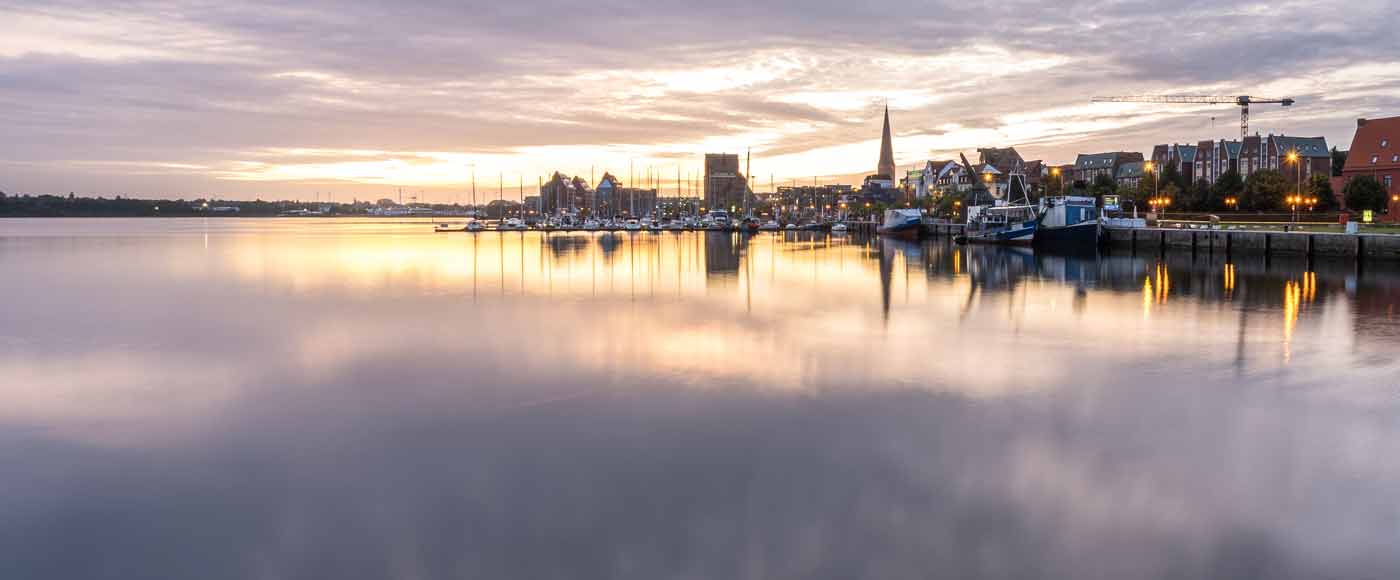
- Das Ergebnis: Extreme Spitzlichter (wie die untergehende Sonne, Straßenlaternen oder glänzende Wasserreflexe) brennen nicht aus. Die dunkleren Schatten hellst du später selektiv auf.
- Ideal für: Gegenlichtmotive, stimmungsvolle Low-Key-Porträts, Konzerte mit extremen Scheinwerfern und dramatische Gewitterstimmungen.
Problem-Löser: So reagierst du auf falsche Histogramme
Histogramm schlägt LINKS an (Unterbelichtung):
→ Taste +/- drücken → Belichtungskorrektur um +0,7 bis +2,0 EV anheben
→ Alternativ: Blende weiter öffnen, ISO erhöhen oder Verschlusszeit verlängern.
Histogramm schlägt RECHTS an (Überbelichtung / Clipping):
→ Taste +/- drücken → Belichtungskorrektur um -0,7 bis -2,0 EV absenken
→ Alternativ: Verschlusszeit verkürzen, Blende weiter schließen oder ISO senken.
Histogramm schlägt an BEIDEN RÄNDERN an (Zu viel Dynamik):
→ 1. Wahl: Belichtungsreihe (Auto Exposure Bracketing / HDR mit 3 Aufnahmen) machen.
→ 2. Wahl: Belichtung auf die Lichter abstimmen und Schatten später in der Bildbearbeitung aufhellen.
4 Profi-Tipps für die tägliche Praxis
- Zebra-Muster aktivieren (bei DSLMs): Aktiviere im Kameramenü deiner spiegellosen Systemkamera das Zebra-Muster. Sobald ein Bildbereich (z. B. der Himmel) Gefahr läuft auszubrennen, schraffiert die Kamera diese Zone im elektronischen Sucher in Echtzeit mit Warnstreifen.
- RGB-Histogramm bei bunten Motiven prüfen: Bei farbintensiven Sonnenuntergängen oder leuchtenden Blumen kann das weiße Gesamthistogramm unkritisch aussehen, während der Rot-, Grün- oder Blaukanal bereits massiv an der Wand anschlägt (Farb-Clipping). Schalte bei knalligen Farben im Menü auf das RGB-Histogramm um.
- Blinkende Lichter (Highlight-Alert): Stelle die Bildwiedergabe so ein, dass überbelichtete Bereiche bei der Bildkontrolle blinken („Spitzlichter-Warnung“). So siehst du auf einen Blick, ob wichtige Motivteile betroffen sind.
- Live-Histogramm in den Sucher legen: Lege dir das Histogramm als permanente Einblendung auf eine Taste oder in die Displayanzeige deines elektronischen Suchers. So kontrollierst du die Belichtung bereits vor dem Auslösen, ohne das Auge von der Augenmuschel zu nehmen.
Mein Praxis-Fazit
Das Histogramm ist eines der wichtigsten Hilfsmittel beim Fotografieren. Wer die Helligkeit eines Fotos nur anhand der Displayvorschau beurteilt, wird viel Ausschuss produzieren. Ein kurzer Blick auf die Kurve des Histogramms verrät dir indes sofort, ob die Belichtung wirklich passt oder nicht.
Achte immer darauf, dass die Helligkeitskurve die Ränder nicht berührt, halte bei extremen Kontrasten immer einen Sicherheitspuffer zu den Rändern ein und fotografiere immer im RAW-Format.
Meistere deine Kamera von Grund auf

Möchtest du lernen, wie du das Histogramm in jeder Aufnahmesituation intuitiv liest, Belichtungsreihen für faszinierende Kontraste einsetzt und deine RAW-Dateien in Adobe Lightroom entwickelst?
Im Phototravellers Online-Fotokurs zeige ich dir praxisnah und Schritt für Schritt, wie du deine Kamera blind beherrschst und Landschafts- sowie Reisefotos mit absolutem Wow-Effekt kreierst.