Was steckt eigentlich hinter dem Begriff Farbraum?
Ein Farbraum definiert den Bereich an Farben, die in einem Bild dargestellt werden können. Stell dir ein riesiges Farbuniversum vor – und der Farbraum ist der Ausschnitt davon, den dein Gerät, deine Software oder deine Datei „kennt“ und wiedergeben kann. In der digitalen Fotografie arbeiten wir mit Farben, die aus den drei Grundfarben Rot, Grün und Blau (RGB) gemischt werden. Der Farbraum legt fest, wie groß und wie gesättigt dieser Mix sein darf.

Die Faustregel lautet: Je größer der Farbraum, desto mehr Farben können dargestellt werden. Klingt simpel. Die Tücke liegt aber darin, dass ein großer Farbraum nur dann nützt, wenn auch dein Monitor, dein Drucker und deine Ausgabeplattform diesen Farbraum „verstehen“. Wenn du Bilder in einem großen Farbraum wie Adobe RGB bearbeitest, brauchst du einen Monitor, der diesen Farbraum auch darstellen kann – sonst siehst du nicht alle Nuancen. Und wenn du ein Bild in Adobe RGB erstellst und es ohne Konvertierung ins Web stellst, wirkt es auf den meisten Standardmonitoren blasser und weniger gesättigt. Kurz: Großer Farbraum, falsch eingesetzt – böse Überraschung.
💡 Hinweis für Handy-Fotografen: Wenn du ausschließlich mit dem Smartphone fotografierst und deine Bilder dort auch verwaltest und bearbeitest, musst du dir in der Regel keine Gedanken um den Farbraum machen. Moderne iPhones und High-End-Android-Geräte regeln das automatisch.
zu meinem Online-Fotokurs „Fotografie Meisterklasse“
sRGB, Adobe RGB & Display P3: Die drei Welten der Farbdarstellung
sRGB – der Allrounder fürs Web
Der Farbraum sRGB wurde 1996 von Microsoft und HP entwickelt, um die von elektronischen Geräten angezeigten Farben zu standardisieren – und ist seitdem der unangefochtene Standard für die digitale Welt.
- Ziel: Ein universeller Farbraum, der auf möglichst jedem Gerät gleich aussieht.
- Farbabdeckung: sRGB deckt einen vergleichsweise kleineren Farbraum ab – besonders bei kräftigen Grün-, Türkis- und Blautönen merkt man die Grenzen schnell. Dadurch ist der sRGB-Farbraum hinsichtlich der darstellbaren Farben eingeschränkt. Für den Alltag im Web reicht das aber vollkommen aus.
- Verwendung: sRGB ist der Standard für Bildschirme, Drucker, Webanwendungen und soziale Medien.
- Vorteil: Da fast alle Geräte und Plattformen sRGB unterstützen, wird dein Bild genau so dargestellt, wie du es bearbeitet hast – zuverlässig, überall.
- Nachteil: Einige Farben, die in Adobe RGB oder Display P3 darstellbar wären, werden in sRGB schlicht „beschnitten“ und wirken dadurch flacher oder stumpfer als in der Realität.
Adobe RGB – das Profi-Werkzeug für Druck & Bearbeitung
Adobe RGB wurde 1998 von Adobe Systems entwickelt, um einen größeren Farbraum abzudecken – insbesondere für die Druckvorstufe und professionelle Fotografie. Das Ziel war ehrgeizig: möglichst viele der CMYK-Druckfarben auf dem Bildschirm sichtbar zu machen. CMYK steht für Cyan, Magenta, Yellow und den Schwarzanteil, der als Key bezeichnet wird.
- Farbabdeckung: Adobe RGB erweitert den Bereich insbesondere bei Grün und Cyan. Der Farbraum ist etwa 35 Prozent größer als sRGB und wird in der Fotografie und beim Drucken bevorzugt. Adobe RGB macht einen deutlich spürbaren Unterschied bei Landschaftsfotos, smaragdgrünem Wasser oder satten Laub-Tönen.
- Verwendung: Adobe RGB ist das bevorzugte Werkzeug in der professionellen Fotografie, Bildbearbeitung und im High-End-Druck – also überall dort, wo Papier und Tinte eine Rolle spielen.
- Vorteil: Mehr Farbreserven bedeuten detailliertere, realistischere Bilder – besonders bei der Bearbeitung in Lightroom oder Photoshop entstehen keine hässlichen Farbabrisse (Banding).
- Nachteil: Wenn du Fotos und Videos im Internet veröffentlichst, solltest du einen sRGB-Monitor nutzen, da ältere oder günstige Monitore Adobe RGB nicht unterstützen. Wenn du ein Bild in Adobe RGB bearbeitest und es ohne Konvertierung online stellst, kommt es im schlechtesten Fall zu Anzeigefehlern.
Display P3 – der neue Standard für die mobile Welt
Neben sRGB und Adobe RGB hat sich in den letzten Jahren ein dritter Player zum heimlichen Standard entwickelt: Display P3, oft einfach nur P3 genannt.
- Entstehung: Der DCI-P3-Farbraum ist der Standard, der in der Filmindustrie, insbesondere im digitalen Kino, entwickelt wurde – und ist in den letzten Jahren auch auf mobilen Geräten und High-End-Monitoren immer wichtiger geworden. Apple hat daraus die Variante „Display P3“ abgeleitet und in seine gesamte Produktfamilie integriert.
- Farbabdeckung: DCI-P3 deckt den Großteil aller natürlichen Oberflächenfarben ab und hat im Vergleich zu sRGB ein um 26 Prozent größeres Gamut – das bedeutet: P3 stellt 26 Prozent mehr Farben dar als sRGB. Der Schwerpunkt liegt dabei auf gesättigten Rot-, Gelb- und Orangetönen – anders als Adobe RGB, das seine Stärken eher im Grün-Blau-Bereich hat.
- Verwendung: Apple verwendet Display P3 als Standard-Farbraum für seine iPhones, iPads und MacBooks. Auch viele High-End-Android-Smartphones und aktuelle OLED-Fernseher unterstützen P3. Apple hat P3 zur Verbreitung verholfen, da alle Apple-Handys mit dem P3-Farbraum ausgeliefert werden – und es ist zu hoffen, dass sich P3 als neuer Standard für das Internet durchsetzt.
- Vorteil: Bilder wirken auf modernen Displays deutlich lebendiger und leuchtender – ohne die Kompatibilitätsprobleme, die Adobe RGB im Web mit sich bringt.
- Nachteil: Auf älteren Monitoren oder Standard-Windows-Laptops, die nur sRGB unterstützen, können P3-Bilder ohne korrektes Farbmanagement übersättigt oder farbstichig erscheinen.
Wo sortiert sich P3 ein? Die Matroschka-Erklärung
Stell dir die Farbräume wie russische Matroschka-Puppen vor:
- 🪆 sRGB: Die kleinste Puppe – der kleinste gemeinsame Nenner, aber auf jedem Gerät sicher.
- 🪆 Display P3: Die mittlere Puppe – optimiert für moderne Smartphones und Apple-Geräte.
- 🪆 Adobe RGB: Die große Puppe – optimiert für professionellen Druck und kalibrierte Monitore.
- 🪆 ProPhoto RGB: Das Riesen-Monster – nur für die interne RAW-Bearbeitung in Lightroom oder Photoshop sinnvoll.
💡 Tipp: Auf webkit.org kannst du interaktiv den Unterschied zwischen den Farbräumen erleben. Das funktioniert aber nur, wenn dein Monitor oder Display Adobe RGB oder P3 unterstützt – mit einem günstigen Standard-Monitor wirst du keinen großen Unterschied sehen.
Wann kommt welcher Farbraum zum Einsatz?
sRGB: Der sichere Anker für Web & Standarddruck
- 🌐 Web, Blogs & Office-Präsentationen: sRGB ist der „kleinste gemeinsame Nenner“ – er sieht auf jedem noch so alten Monitor zuverlässig aus. Wenn du nicht weißt, wer deine Bilder auf welchem Gerät sehen wird, ist sRGB immer die sichere Wahl.
- 📱 Social Media als Sicherheits-Anker: Plattformen wie Facebook konvertieren fast alles zu sRGB. Aber Vorsicht: Instagram unterstützt mittlerweile Display P3. Wenn du sRGB nutzt, verschenkst du dort auf modernen Smartphones ein wenig Leuchtkraft – bist aber farblich immer auf der sicheren Seite.
- 🖨️ Standarddrucker & Fotolabore: Die meisten Consumer-Drucker und Online-Fotodienste wie DM, Rossmann oder Cewe arbeiten standardmäßig mit sRGB. Eine Adobe-RGB-Datei würde hier oft zu blassen oder „falschen“ Farben führen.
Adobe RGB: Maximale Farbtiefe für Profis
- 📷 Professionelle Drucke & Ausstellungen: Wenn du Bilder für hochwertige Prints, Magazine oder Galerien planst, ist Adobe RGB ein Muss. Besonders in den Grün- und Türkistönen – etwa bei Landschaftsfotos oder smaragdgrünem Meerwasser – bietet dieser Farbraum deutlich mehr Reserven als sRGB. Adobe RGB erfasst einen größeren Bereich von Grün- und Cyantönen als sRGB, wodurch subtile Farbtöne in Naturfotografien und Druckmedien erhalten bleiben – und der Farbraum ist besser auf den CMYK-Druckfarbraum abgestimmt, was Abweichungen zwischen Bildschirm und Druckergebnis minimiert.
- 🎨 Bildbearbeitung in Lightroom & Photoshop: Mit Adobe RGB erhältst du feinere Farbnuancen, die sonst „verschluckt“ würden. Das ist deine Versicherung gegen hässliches Banding – gerade bei Farbverläufen im Himmel oder Wasser ein echter Gamechanger.
- 🖥️ Spezialisierte Profi-Hardware: Für die Arbeit mit dem Adobe-Farbraum brauchst du einen kalibrierten Grafik-Monitor, der diesen Farbraum auch wirklich darstellen kann. Adobe RGB umfasst den Farbraum der Offsetmaschinen besser als P3 – für optimale Ergebnisse im Offsetdruck empfiehlt sich daher die Arbeit in Adobe RGB.
Display P3: Brillanz für die mobile Welt
- 📱 Moderne Smartphones & Tablets: Viele moderne 4K- und OLED-Fernseher werben mit einer hohen DCI-P3-Abdeckung, um Filme und Serien so lebensecht wie im Kino darzustellen. Dasselbe gilt für Fotos: Wenn deine Zielgruppe hauptsächlich auf iPhones oder High-End-Android-Geräten unterwegs ist, lässt du mit P3 deine Bilder buchstäblich aufleuchten.
- 📸 Instagram & modernes Social Media: Instagram unterstützt P3-Profile. Da viele Nutzer die App auf High-End-Smartphones verwenden, stechen deine Fotos mit kräftigeren Rot- und Gelbtönen aus der Masse hervor – ein echter Vorteil, wenn du auf Reichweite und visuelle Wirkung setzt.
- 💻 Apple-Ökosystem: Besitzt du ein MacBook, einen iMac oder ein iPad Pro? Diese Geräte arbeiten standardmäßig im P3-Farbraum. Display P3 nutzt den D65-Weißpunkt (6500 K wie bei sRGB und Adobe RGB) und Gamma 2.2 – das macht es besonders einfach in bestehende Workflows zu integrieren, ohne komplett neu kalibrieren zu müssen.
Was du unbedingt beim Farbraum beachten musst
1. Kameraeinstellungen
Stelle in deiner Kamera den gewünschten Farbraum ein – wähle Adobe RGB, wenn du Bilder für die Nachbearbeitung oder den Druck planst. Fürs Web und Social Media kannst du direkt sRGB wählen.
💡 Wichtig: Fotografierst du im RAW-Format (was ich sehr empfehle!), spielt es keine Rolle, was du in der Kamera einstellst. RAW-Dateien haben keinen eingebetteten Farbraum – du entscheidest erst beim Export. Den Farbraum Display P3 findest du in der Regel noch nicht direkt als Kamera-Einstellung; er wird erst beim Export am Rechner relevant.
2. Monitor kalibrieren
Wenn du mit Adobe RGB oder Display P3 arbeitest, brauchst du einen Monitor, der diese Farbräume auch wirklich darstellen kann. Alle aktuellem Apple-Geräte decken P3 bereits ab Werk sehr gut ab. Dennoch ist für professionelle Ergebnisse eine regelmäßige Kalibrierung mit einem Messgerät wichtig – um Alterungserscheinungen des Displays auszugleichen und eine konstante Helligkeit zu garantieren. Mein Tipp für alle, die es wirklich ernst meinen: Die Grafik-Monitore von Eizo, etwa der Eizo CG2700X* für schlappe 2.500 € 🫣.
💡 Apple True Tone – unbedingt ausschalten! Apple hat die Funktion True Tone, die das Display automatisch an das Umgebungslicht anpasst. Klingt praktisch, ist für die Bildbearbeitung aber Gift: Wenn True Tone aktiv ist, verändert das MacBook ständig die Farbtemperatur. Du bearbeitest dann auf einem „beweglichen Ziel“. Jeder Profi schaltet True Tone und die automatische Helligkeit aus, bevor er Lightroom öffnet.
3. Farbmanagement in der Software
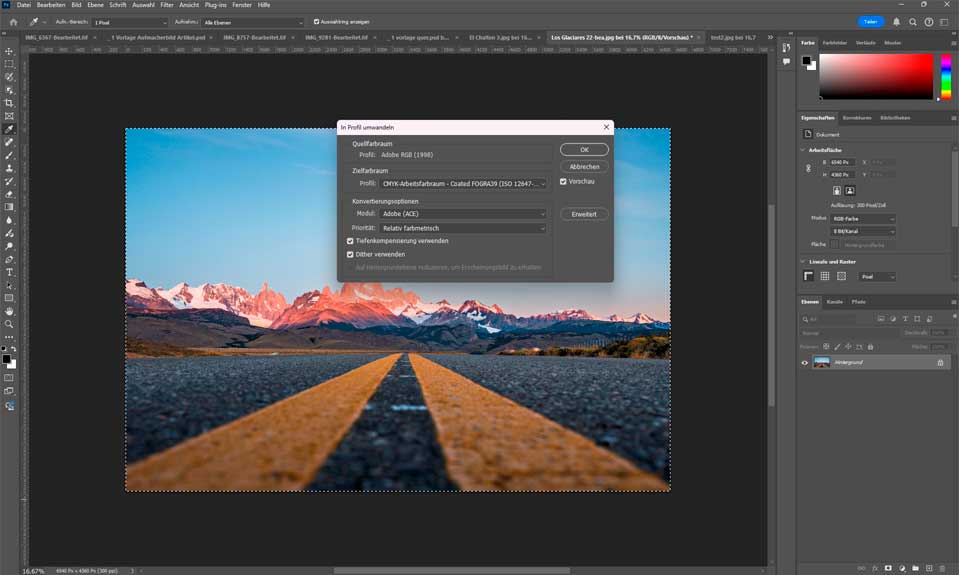
Arbeite in Programmen wie Adobe Lightroom oder Photoshop immer mit Farbprofilen. Moderne Software erlaubt es dir, während der Bearbeitung zwischen den Farbräumen zu wechseln und zu simulieren, wie dein Bild auf verschiedenen Geräten wirkt – etwa auf einem iPhone mit P3-Display oder auf einem alten sRGB-Monitor.
💡 Photoshop-Tipp für P3-Exporte: Entferne unter „Farbraum“ den Haken bei „In sRGB konvertieren“ – Photoshop behält daraufhin das aktuelle Profil des Bildes (Display P3) bei. Setze dann den Haken bei „Farbprofil einbetten“. Ohne dieses eingebettete Profil würde ein Browser die Farben falsch – meist zu flau oder dunkler – darstellen.
4. Export-Einstellungen
Beim Export triffst du die entscheidende Weichenstellung:
- sRGB: Für maximale Kompatibilität – jeder sieht das Bild ordentlich, egal wie alt der Monitor ist.
- Display P3: Für die beste Wirkung auf modernen Smartphones und Tablets – Farben leuchten mehr, besonders Rot- und Orangetöne.
- Adobe RGB: Für die Übergabe an professionelle Druckereien mit entsprechender Hardware.
⚠️ Achtung: Ein P3- oder Adobe-RGB-Bild ohne Konvertierung ins Web zu stellen führt auf älteren Bildschirmen oft zu flauen, farblosen Ergebnissen. Wer Daten ins sRGB-Profil konvertiert, kappt zwar die leuchtenden Spitzen des P3-Farbraums unwiderruflich, garantiert aber eine weitestgehende korrekte Darstellung auf allen Endgeräten. Wer Designs ausschließlich in P3 anlegt und ausliefert, riskiert auf Standard-Hardware Farbverschiebungen oder Clipping-Effekte.
5. Druckprofis einbinden
Wenn du hochwertige Drucke anfertigen lässt, kläre vorab, ob die Druckerei mit Adobe RGB arbeiten kann. Für Fotobücher von Online-Anbietern ist meist sRGB weiterhin die sicherste Wahl. Display P3 spielt im klassischen Papierdruck bisher kaum eine Rolle – Adobe RGB bleibt hier das Mittel der Wahl.
Ein kompletter Workflow in der Praxis: Landschaftsfoto für Print, Web & Mobile
Hier ein konkretes Beispiel, das zeigt, wie du alle drei Farbräume sinnvoll in deinen Alltag integrierst:
- Aufnahme: Fotografiere im RAW-Format – der in der Kamera eingestellte Farbraum ist hier irrelevant, da RAW alle Informationen speichert.
- Import: Importiere das RAW in Lightroom oder einen anderen RAW-Konverter deiner Wahl.
- Bearbeitung: Bearbeite das Bild im großen internen Farbraum von Lightroom (ProPhoto RGB) – so gehen keine Details verloren.
- Export für den Profi-Druck: Exportiere als TIFF in Adobe RGB (16 Bit). Das liefert der Druckerei die maximale Farbtiefe, besonders bei Grün- und Blautönen in Landschaftsfotos.
- Export für High-End Web & Mobile (P3): Exportiere als JPG in Display P3. Ideal für dein Portfolio oder Instagram – die Farben leuchten auf modernen iPhones, MacBooks und OLED-Smartphones so richtig auf.
- Export für Standard-Web (sRGB): Exportiere als JPG in sRGB. Die sicherste Wahl für deine Website oder Facebook – das Bild sieht auch auf alten Monitoren oder Büro-PCs ordentlich aus.
💡 Profi-Tipp zur Auflösung: Beim Export für das Web kannst du die „72 dpi“ getrost vernachlässigen – dieser Wert spielt online keine Rolle. Wichtiger ist die Pixelbreite (z. B. 2.048 Pixel für die lange Kante).
Der Softproof in Lightroom: Dein Frühwarnsystem vor dem Export
Das ist das Profi-Werkzeug schlechthin: der Softproof. Damit simulierst du am Monitor, wie dein Bild im gewählten Farbraum – oder auf einem bestimmten Papier – aussehen wird, bevor du exportierst oder druckst.
So funktioniert es in Adobe Lightroom Classic:
Drücke im Modul Entwickeln die Taste „S“ auf deiner Tastatur. Oben rechts unter dem Histogramm erscheint das Menü „Softproof“. Wähle unter Profil den Ziel-Farbraum aus – z. B. sRGB, Display P3 oder das spezifische Profil deiner Druckerei.
Der Clou: Im Histogramm erscheinen zwei kleine Symbole, die dir als Frühwarnsystem helfen:
- Monitor-Umfangswarnung (links): Zeigt dir (meist in Blau), welche Farben dein aktueller Bildschirm physikalisch gar nicht darstellen kann. Du arbeitest hier quasi im Blindflug – die Farben sind in Wirklichkeit noch satter, als dein Display es hergibt.
- Zielmedien-Warnung (rechts): Zeigt dir (meist in Rot), welche Farben in deinem gewählten Farbraum – z. B. sRGB für das Web – nicht existieren. Diese Farben werden beim Speichern schlicht „abgeschnitten“ und wirken im fertigen Bild flach oder matschig.
Außerdem begegnest du beim Farbprofil den Begriffen Perzeptiv und Relativ:
- Relativ ist dein Standard für Porträts, Landschaften und Architektur – der Modus bewahrt die Farbtreue in fast allen Bildbereichen.
- Perzeptiv ist die „Notbremse“: Nutze sie nur bei extrem gesättigten Motiven – etwa einer knallroten Rose im Makro oder einem Neon-Schild bei Nacht –, bei denen im Modus „Relativ“ alle Details in einer einheitlichen Farbfläche versinken würden.
Was bedeuten die Farben im Softproof?
- 🔵 Leuchtend blaue Flecken (Monitor-Warnung): Dein Monitor stößt an seine Grenzen – die betroffenen Bereiche sind in Wirklichkeit noch leuchtender, als dein Display zeigen kann.
- 🔴 Leuchtend rote Flecken (Zielmedien-Warnung): Dein gewählter Farbraum (z. B. sRGB) kann diese Farben nicht abbilden – beim Export gehen sie verloren.
- 🟣 Rosa Flecken: Beide Warnungen treffen gleichzeitig zu.
- ✅ Kein Blau, kein Rot: Alles sicher – was du siehst, landet so auch im Export.
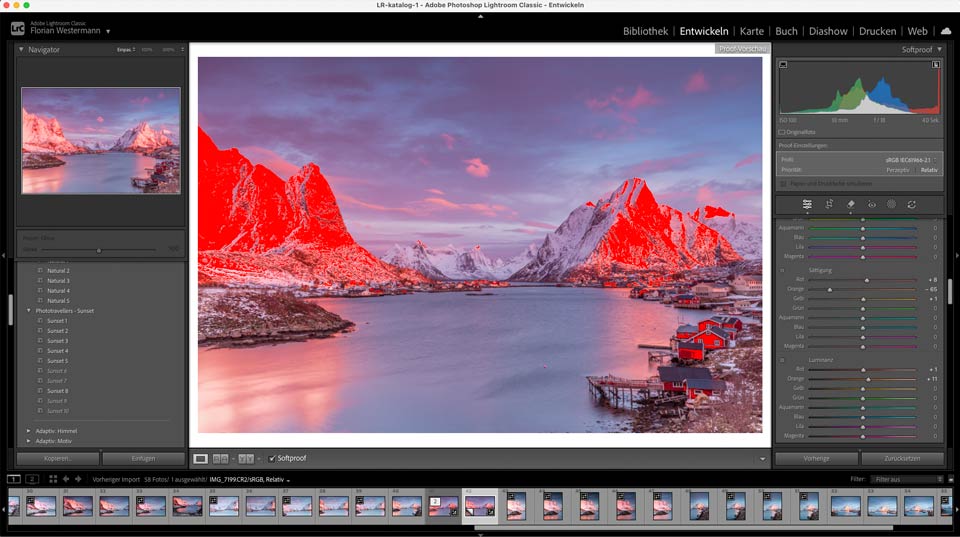
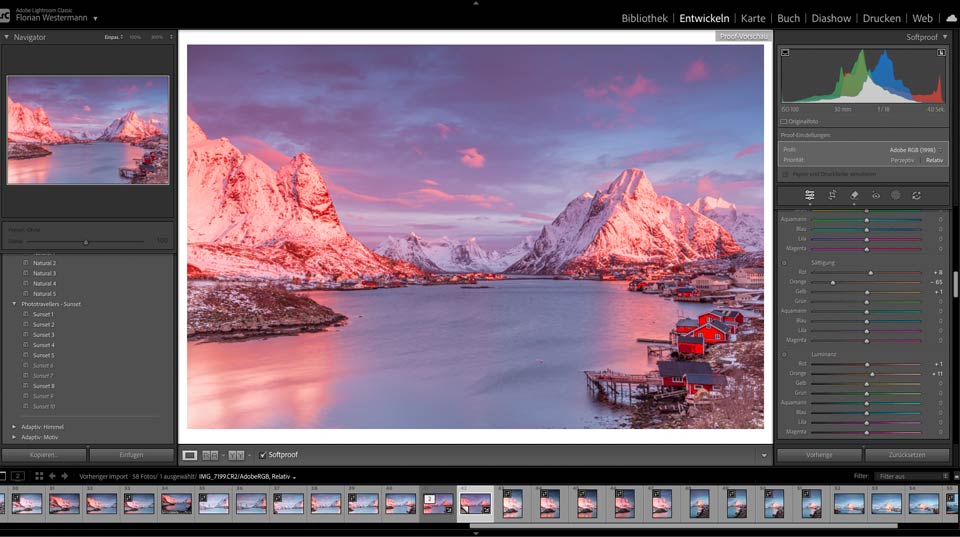
💡 Workflow-Tipp: Wenn du für das Web in sRGB exportierst, springt die rote Warnung bei knalligen Tönen (z. B. einem Sonnenuntergang) oft an. Das ist dein Zeichen, die Sättigung im HSL-Panel für den Web-Export einen Tick zu bändigen – damit die Details im Himmel nicht verloren gehen.
Deine Entscheidungshilfe auf einen Blick
Nutze sRGB, wenn du Bilder für klassische Webseiten, Blogs oder soziale Netzwerke erstellst, mit Standarddruckern oder Online-Fotodiensten wie Cewe oder DM arbeitest, oder einfach schnelle, unkomplizierte Ergebnisse willst, bei denen du sicher sein kannst, dass alles überall ordentlich aussieht.
Nutze Display P3, wenn du deine Bilder für moderne Smartphones und Apple-Geräte optimierst, auf Instagram mit besonders leuchtenden Rot-, Orange- und Gelbtönen auffallen willst, ein MacBook oder iPad zur Bearbeitung nutzt und dessen Display voll ausreizen möchtest, oder einen modernen „Mobile-First“-Workflow verfolgst.
Nutze Adobe RGB, wenn du professionell für den Druck fotografierst, hochwertige Prints, Magazine oder Ausstellungen planst, in der Bildbearbeitung maximale Farbkontrolle willst und mit kalibrierten Profi-Monitoren und entsprechenden Druckereien arbeitest.
Fazit: Welcher Farbraum passt zu dir?
Die Wahl des richtigen Farbraums hängt davon ab, wofür du deine Bilder nutzt – und auf welchen Geräten sie betrachtet werden.
sRGB ist und bleibt der „Sicherheits-Standard“ für das Web. Wenn du willst, dass dein Bild auf jedem alten Büromonitor und jedem günstigen Laptop ordentlich aussieht, ist der sRGB-Farbraum die erste Wahl. Facebook, klassische Webseiten und Blogs sind damit immer auf der sicheren Seite.
Display P3 ist der neue „Brillanz-Turbo“ für die mobile Welt. Da fast alle modernen Smartphones und Apple-Geräte diesen Farbraum unterstützen, holst du hier deutlich mehr Leuchtkraft und Farbtiefe für deine Online-Präsenz heraus als mit sRGB – besonders auf Instagram macht das einen sichtbaren Unterschied.
Adobe RGB bietet die maximale Farbtiefe für die professionelle Bildbearbeitung und den hochwertigen Druck. Hier holst du das absolute Maximum aus deinen Fotos, wenn es um Papier und Tinte geht.
Achte darauf, den Farbraum deiner Kamera (nur bei JPG!), deines Monitors und deiner Software aufeinander abzustimmen. So vermeidest du böse Überraschungen wie blasse Farben, Farbstiche oder Banding – und holst wirklich das Beste aus deinen Fotos heraus.
zu meinem Online-Fotokurs „Fotografie Meisterklasse“
❓ FAQ: Häufige Fragen zum Farbraum in der Fotografie
Was ist der Unterschied zwischen sRGB und Adobe RGB?
sRGB ist der Standard-Farbraum für das Web und wurde 1996 entwickelt. Er deckt einen kleineren Farbbereich ab, ist aber auf praktisch jedem Gerät korrekt darstellbar. Adobe RGB wurde 1998 für professionelle Druckanwendungen entwickelt und deckt deutlich mehr Farben ab – besonders im Grün- und Türkisbereich. Der entscheidende Unterschied liegt nicht in der Anzahl der Farben (beide stellen bei 8 Bit rund 16,7 Millionen dar), sondern im Spektrum – also darin, welche Farben dargestellt werden können.
Was ist Display P3 und wofür brauche ich es?
Display P3 ist eine von Apple eingeführte Variante des DCI-P3-Farbraums, der ursprünglich für die digitale Kinoprojektion entwickelt wurde. Er ist etwa 26 % größer als sRGB und deckt besonders gesättigte Rot-, Orange- und Gelbtöne besser ab. Du brauchst ihn, wenn du Bilder für moderne Smartphones, MacBooks oder Instagram optimieren willst – dort macht er Farben spürbar leuchtender und lebendiger.
Macht es bei RAW-Dateien Sinn, in der Kamera einen Farbraum einzustellen?
Nein. RAW-Dateien speichern alle Sensordaten ohne eingebetteten Farbraum. Die Einstellung in der Kamera gilt nur für die eingebettete JPEG-Vorschau. Den tatsächlichen Farbraum deiner RGB-Bilder bestimmst du erst beim Export in Lightroom oder Photoshop.
Kann ich ein Adobe-RGB-Bild einfach ins Web hochladen?
Das solltest du vermeiden. Viele Browser und Plattformen interpretieren Adobe RGB ohne eingebettetes Farbprofil falsch – das Bild wirkt dann blass, farblos und flau. Konvertiere beim Export immer in sRGB (maximale Kompatibilität) oder Display P3 (für moderne Geräte).
Welcher Farbraum ist der beste für Instagram?
Instagram unterstützt mittlerweile Display P3. Wenn du auf modernen iPhones oder Android-Flaggschiffen besonders leuchtende Fotos zeigen willst, lohnt sich ein Export in P3. Wenn du auf Nummer sicher gehen willst, ist sRGB weiterhin die zuverlässigere Wahl – das Bild sieht dann auf jedem Gerät ordentlich aus, ohne Überraschungen.
❓ Was ist ProPhoto RGB und brauche ich es als Fotograf?
ProPhoto RGB ist ein extrem großer Farbraum, der weit mehr Farben abdeckt, als das menschliche Auge überhaupt wahrnehmen kann. Lightroom nutzt ihn intern während der Bearbeitung, um keine Farbinformationen zu verlieren. Für den Export ist er aber nicht geeignet – kein Bildschirm und kein Drucker kann ihn vollständig darstellen. Als Fotograf wirst du mit ihm im Hintergrund arbeiten, ohne es aktiv zu merken.
Was ist der Softproof und wozu brauche ich ihn?
Der Softproof in Lightroom (Taste „S“ im Entwickeln-Modul) simuliert, wie dein Bild im gewählten Farbraum oder auf einem bestimmten Ausgabemedium aussehen wird – bevor du exportierst oder druckst. Besonders für die Druckvorbereitung ist er unverzichtbar: Er zeigt dir mit farbigen Warnungen, welche Töne dein Monitor nicht darstellen kann (blau) und welche Farben im Ziel-Farbraum nicht existieren (rot) – und gibt dir so die Chance, das Bild rechtzeitig anzupassen.
Brauche ich einen teuren Monitor für die Bildbearbeitung mit Display P3?
Nicht zwingend. Alle aktuellen MacBooks, iMacs und iPad Pros decken P3 ab Werk sehr gut ab und sind für den professionellen Einsatz geeignet – vorausgesetzt, du kalibrierst sie regelmäßig und schaltest Funktionen wie True Tone während der Bearbeitung aus. Für Adobe RGB hingegen brauchst du in der Regel einen spezialisierten Profi-Monitor, etwa von Eizo.